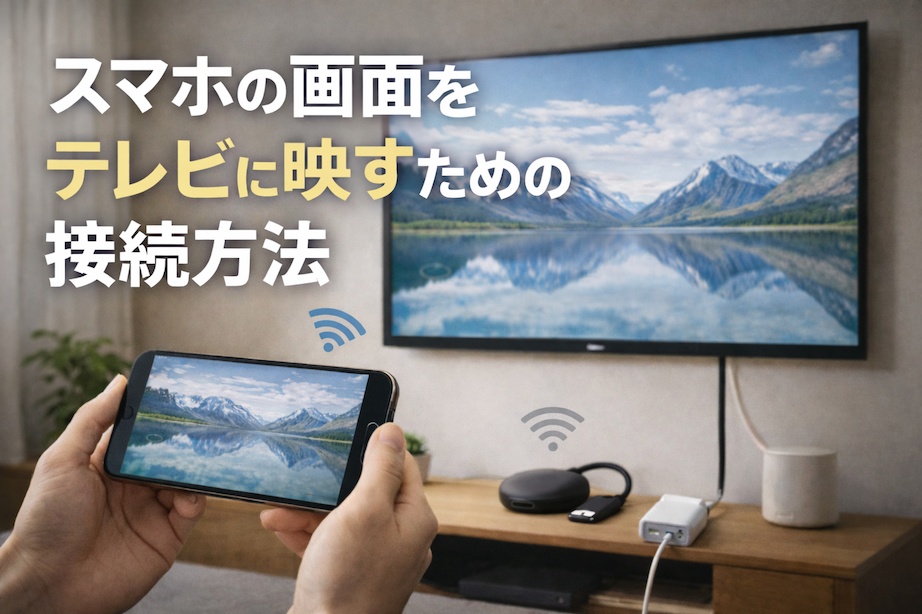
スマートフォンでゲームをしたり動画を見ていたりして、「大画面でプレイしたい」「このシーンはテレビで見たい」と感じたことがある方も多いのではないでしょうか。実は、接続すればスマホの画面をテレビに転送して映すミラーリングが可能です。
ここでは、スマホとテレビをつなぐ具体的な方法について、有線と無線にわけて解説します。iPhoneユーザーもAndroidユーザーも、お気に入りのコンテンツをぜひテレビに映して楽しんでください。
スマートフォンの画面をテレビに映す方法2選
スマホの画面をテレビに映す方法には、ケーブルでつなぐ有線接続とWi-Fiを利用する無線接続の2つがあります。
ここでは、それぞれのメリット・デメリットや向いている環境について解説します。合う方を選んでください。
有線接続のメリット
安定した接続できれいに映る
スマートフォンとテレビを直接接続するので、安定感のある画像が映ります。電波の状況で乱れるトラブルも起こりにくいです。
ケーブルさえあれば簡単に接続可能
有線接続は、無線のような設定が苦手な方でも簡単に接続できます。ケーブルを挿すだけでつながるのはメリットです。
有線接続のデメリット
専用ケーブルが必要になる
接続するケーブルは、機種によって異なります。接続は簡単ですが、スマートフォンに対応するケーブルを選ばないとテレビに映らないので注意が必要です。
ケーブルが邪魔もしくは手間になる可能性
テレビとスマートフォンをケーブルでつなぐので、操作するときは邪魔に感じる場合があります。また、毎回スマートフォンの画面をテレビに映す際、ケーブルが必要になり、挿しこむのが手間に感じる場合もあるかもしれません。
有線接続が向いている人
有線接続は、以下のような人に向いています。
・テレビに映す設定をしたくない人、初期設定が苦手な人
・テレビとスマートフォンを簡単につなげたい人
・家にWi-Fi環境がない人
インターネット環境を考慮して、自分に向いている接続方法を選んでくださいね。
無線接続のメリット
ケーブルを用意する必要がなく手間もかからない
無線接続には、テレビとスマートフォンをつなぐケーブルが不要です。毎回、ケーブルを指定の場所に挿しこむ手間もかかりません。
無線接続のデメリット
通信が不安定になる可能性
無線接続だと、電波状況によって映像が乱れるケースがあります。動画を見ているときに、映像が途切れると、ストレスを感じるでしょう。通信障害が頻発するわけではありませんが、起こる場合もあることを理解しておけば、いざというときも冷静に判断できます。
無線接続用の機器が必要になる
有線接続に専用のケーブルが必要であるように、無線接続にも専用の機器が必要です。
例えば、以下のようなものが該当します。
・Amazon Fire TV Stick
・Apple TV
・Google TV Streamer
・Miracastレシーバ
上記に加え、Wi-Fiルーターが必要になる場合もあります。せっかく買ったのに使えない事態を防ぐため、取扱説明書を確認し必要な機器をそろえましょう。
複雑な設定をする必要がある
無線接続するには、有線接続と違い、設定やアプリのダウンロードなどの準備が必要です。接続するまでの初期設定もしなければいけません。機械が苦手な人は億劫に感じるかもしれませんが、一度設定すれば、同じ環境で使用する際の次回以降はスムーズに接続できる場合がほとんどです。
iOS端末とテレビの接続方法
スマホのOSによってテレビとの接続方法はやや異なります。ここでは、iPhoneユーザーを対象に、無線・有線接続の方法について解説します。なお、無線接続の場合は、Wi-Fi環境が必要です。
有線での接続方法
iPhoneをテレビにつなぐときは、HDMIケーブルと、機種に合わせた変換アダプタが必要です。
お使いの機種によって、必要なアダプタが異なります。
-
iPhone 15シリーズ以降(USB-C端子):
「USB-C Digital AV Multiportアダプタ」を使用します。 -
iPhone 14シリーズ以前(Lightning端子):
「Lightning - Digital AVアダプタ」を使用します。
まず、アダプタから伸びるケーブルをiPhoneの充電口(コネクタ)に挿しこみます。次に、アダプタの反対側にHDMIケーブルを挿し、ケーブルのもう一方をテレビの背面か側面にあるHDMI端子に挿せば完了です。
Apple純正以外のアダプタを使うと、万が一故障などのトラブルが起きても保証の対象外になるので注意しましょう。
無線での接続方法
iPhoneを無線接続する場合、テレビがAirPlay対応か非対応かによって方法が異なります。AirPlayとは、Apple製品に搭載されている、テレビやオーディオ機器に音楽や画像、動画などを出力する機能のことです。
対応しているテレビに接続する場合、見たい動画配信サービスのデバイス選択ボタンをタップしてAirPlayを選択しましょう。表示されるテレビの名称をタップすれば接続は完了です。
非対応のテレビに接続する場合は、Apple TV、Google TV Streamer、Amazon Fire TV Stickなどの機器が必要になります。おすすめは同じ会社のApple TVです。
まずは、Apple TVとiPhoneをHDMIケーブルでつなぎ、電源ケーブルをコンセントに接続します。テレビにセットアップ画面が表示されたら、指示に従って操作しましょう。次に、iPhoneのコントロールセンターを開いて画面ミラーリングボタンをタップし、Apple TVを選択します。Wi-Fiに接続し、iPhoneでミラーリングの指示を出すと接続できます。
Android端末とテレビの接続方法
Android端末をテレビとつなぐ方法を、有線と無線にわけて紹介します。なお、無線接続する場合は、Wi-Fi環境が必要です。
有線での接続方法
2026年現在、Androidスマホの多くはUSB-C端子を搭載しています。
変換アダプタとHDMIケーブルを使用し、テレビに出力する方法を紹介します。
必要なもの
-
USB-C - HDMI変換アダプタ
-
HDMIケーブル
接続手順
-
アダプタをスマホの充電口(USB-C)に挿しこむ
-
アダプタとテレビをHDMIケーブルでつなぐ
-
テレビの入力を差し込んだ番号(HDMI1など)に切り替える
注意点
格安スマホなど、一部の機種ではUSB-C端子があっても映像出力(DisplayPort Alternate Mode)に対応していない場合があります。
購入前に、公式サイトの仕様表で映像出力に対応しているか確認しておくと安心です。
無線での接続方法
Androidスマホの画面を無線で映す方法は、お使いの端末(Xperia、Galaxy、Pixelなど)や、テレビ側の機器によって操作手順やメニューの名称が大きく異なります。
そのため一概な接続方法をご説明することは難しいのですが、ここでは接続をスムーズに行うための共通のポイントを紹介いたします。
1. スマホとテレビを同じWi-Fiにつなぐ
まずはここを絶対に確認しましょう!
スマホ・テレビ両方の接続先(SSID)が一致していれば、同じWi-Fiにつながっています。
2. 接続用のアプリや機能をスマホ内で探す
・Google TV Streamerをご利用の場合:
Google公式アプリの「Google Home」を使用します。アプリ内の指示に従ってセットアップを進めていきます。
・Miracast対応のスマートテレビ、またはAmazon Fire TV Stickなどをご利用の場合
スマホの設定画面(コントロールセンター等)にある、「キャスト」「画面ミラーリング」「スマートビュー」といった名称の機能を使用します。
Androidは機種ごとに操作が異なるため、上記のメニューが見つからない場合もございます。その場合は、「(お使いの機種名) ミラーリング やり方」と検索し、端末専用の最新マニュアルを参照するのが最も確実です。
Google TV Streamerは、Androidと同じGoogleの製品のため、接続がスムーズです。また、Fire TV Stickは、AmazonプライムビデオやNetflix、U-NEXTなど主要な動画配信サービスにも対応しています。
有線接続で映らない場合の対処法
ケーブルやアダプタをすべて外してから、挿し直してみましょう。接触不良が原因で映らないケースもあります。改善しない場合、端子にゴミやホコリがたまっていないか確認してください。綿棒で優しく拭き取るのも良い方法です。
また、接続したHDMIが選択されていなくて、映らない場合もあります。リモコンで入力切替を開き、確認しましょう。それでも映らないときは、スマホの故障が考えられるため、専門業者に相談するのがおすすめです。
無線接続で映らない場合の対処法
無線接続で映らない場合、専用機器がテレビにしっかり接続されているか確認しましょう。そのうえで、スマホとテレビが同じWi-Fiにつながっているか確認してください。異なるネットワークに接続されると、お互いを認識できないため、映らない原因になります。
それでも改善しない場合、Wi-Fiルーターの電源を一度切り、少し時間を置いてから再起動しましょう。再起動後に接続し直すと、通信が安定して映るケースもあります。ここまでしても解決しない場合、スマホや専用機器自体の再起動をあわせて試してみてください。
《おまけ》スマホをテレビ以外の大画面で見る方法を紹介
スマホの映像は、プロジェクターに映し、テレビよりもさらに大きな画面で楽しむこともできます。プロジェクターは持ち運びが自由なため、好きな場所で映像を楽しめます。接続する場合は、テレビの場合と同じく有線と無線の方法があります。
iPhoneを有線で接続する場合、テレビと同様にHDMIケーブルとApple社純正のアダプタを使って接続します。無線接続はプロジェクターがAirPlay対応の場合に可能です。
Androidを有線で接続する場合もテレビと同様で、スマホがDisplayPort Alt Mode対応ならUSB-CハブとHDMIケーブルで接続することができます。無線接続は、プロジェクターがMiracastやChromecastなどに対応している必要があります。対応していなければ、有線でつなぎましょう。
映像を楽しむならコート・ダジュール
コート・ダジュールには大画面を備えた部屋があるため、映像を大迫力で楽しむことが可能です! お気に入りのライブやアニメ、スポーツなどを押し活仲間や友人、家族などと楽しんでみてはいかがでしょうか。
スマホやタブレット、パソコンから画面に接続できる専用キットも貸出しています。専用アダプタやHDMIケーブルなどを持ち込んでもOKです。
店舗によっては大迫力のプロジェクタールームを備えた部屋もありますので、ぜひご利用ください。
まとめ
スマホの画面をテレビに映す方法には、有線接続と無線接続の2つがあります。
有線接続は、テレビとスマホをケーブルでつなぐ方法です。物理的につながるため、通信が不安定になることがなく、映像が途中で乱れるといった心配がありません。
無線接続は、Wi-Fi環境で専用のデバイスを使ってテレビとスマホをつなぐ方法です。最初の設定はやや面倒なものの、次回以降はスムーズにつなげます。
環境によって適する方法は異なるので、自分に合った方法を選んでください。スマホの画面をテレビで見て、楽しみましょう。
※本記事に掲載している料金および商品、サービスは2026年3月2日時点のものです。
お近くのコート・ダジュールはここから検索

カラオケ コート・ダジュール制作チーム
カラオケの鉄板ネタや歌唱力向上に向けたコンテンツを作成。
カラオケなのに「歌わない」、様々なカラオケの楽しみ方のご提案をお届けします。